


 1StoreConsíguelo en Microsoft Marketplace. Inicia sesión con Microsoft.
 2DiscoverEncuentra tus agentes desde esa misma sesión.
 3ScanLee las instrucciones de cada agente y propone límites, cada uno con su cita.
 4ApproveApruebas los límites. Esa firma es el mandato.
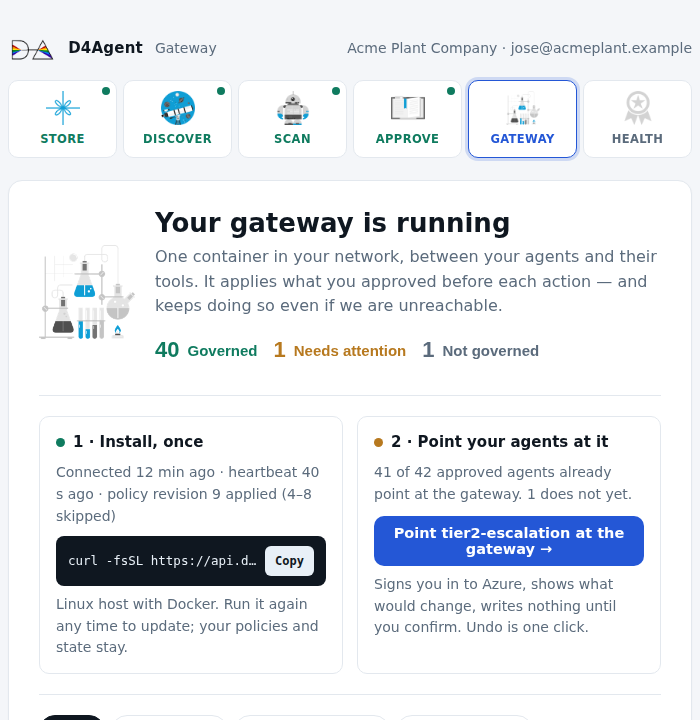 5GatewayUn contenedor en tu red, delante de las herramientas MCP del agente.
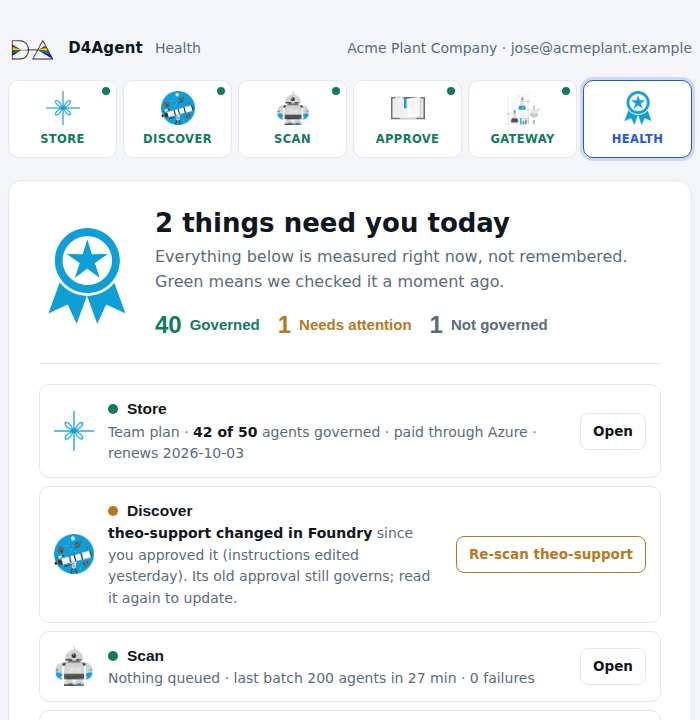 6HealthGobernado, Necesita atención, No gobernado: medido en vivo.
Firmas lo que viste. D4A hace cumplir lo que firmaste.
¿Tengo que cambiar mi arquitectura? No. Cambia una dirección.
Lo que sigue igual
El agente: sus instrucciones, su modelo y su entorno de ejecución. Las herramientas: el mismo servidor MCP, la misma credencial, que se queda en tu host y nunca nos llega.
Lo que cambia
Una dirección: la herramienta MCP del agente apunta a D4A en vez de directamente al servidor. La consola enseña lo que va a cambiar y no escribe nada hasta que confirmas.
¿Y si una herramienta no es MCP?
Sigue funcionando. D4A no la ve, y lo dice: esa ruta aparece como No gobernada, nunca se oculta.
Sin arquitectura nueva. Cambia una dirección, y se puede deshacer.
Lo que ve nuestra consola, y lo que nunca ve →
MCP: Model Context Protocol, la forma estándar en que un agente llama a una herramienta.
1 de 6 · Store
Consíguelo en Microsoft Marketplace
La pregunta que responde: ¿Por dónde empiezo?
Abre la ficha "DiaCroma for Agents (D4A)" y pulsa Get it now. Inicia sesión con tu cuenta de trabajo de Microsoft. Llegas a la consola con tu plan activo.
Abrir la ficha en Microsoft Marketplace ↗

2 de 6 · Discover
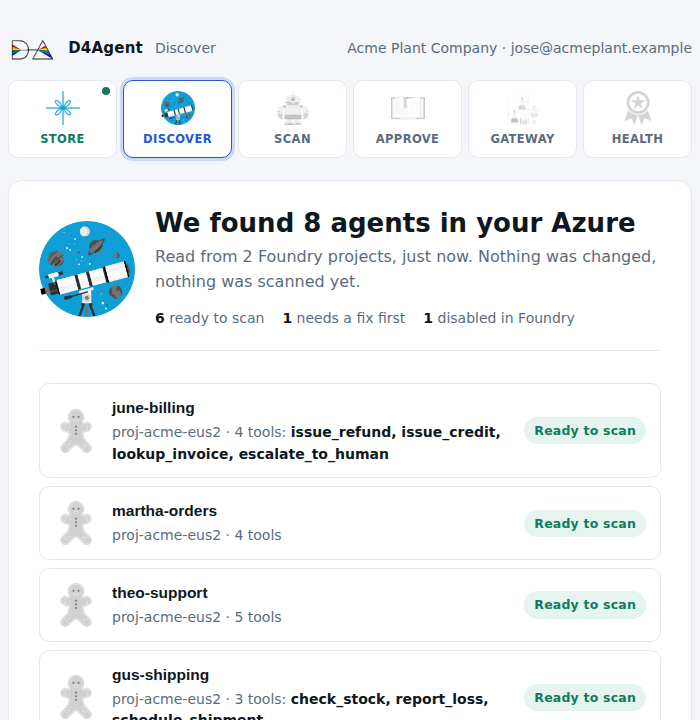
Encuentra tus agentes
La pregunta que responde: ¿Qué agentes tengo, y qué puede llamar cada uno?
Nada que pegar. D4A lee tus proyectos de Foundry desde tu sesión y lista cada agente con sus herramientas. Solo lee: nada cambia en tu Azure, nada está gobernado todavía.
3 de 6 · Scan
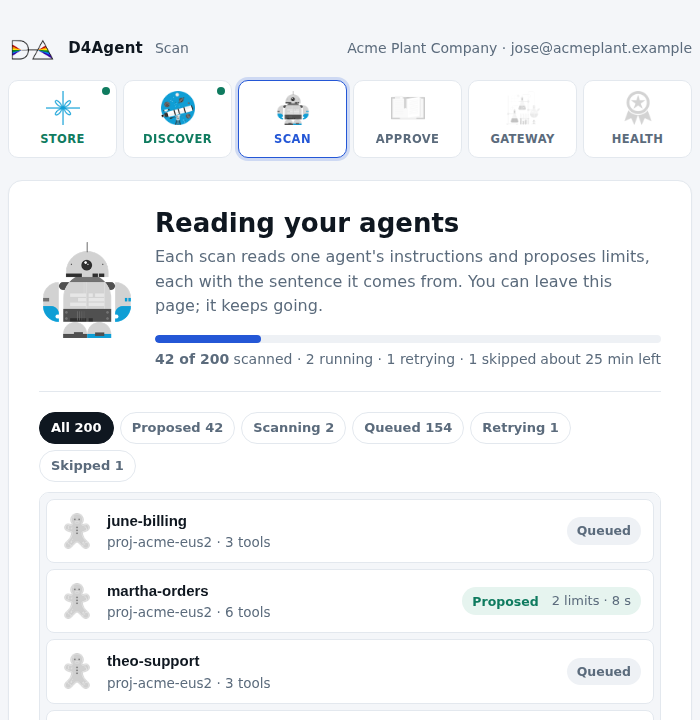
Lee lo que les dijiste
La pregunta que responde: ¿Qué límites dejamos ya escritos, sin darnos cuenta?
Cada escaneo lee las instrucciones de un agente y propone límites, cada uno con la frase de la que sale. Puedes salir de la página; sigue trabajando. Una propuesta no gobierna nada hasta que alguien la aprueba.
4 de 6 · Approve
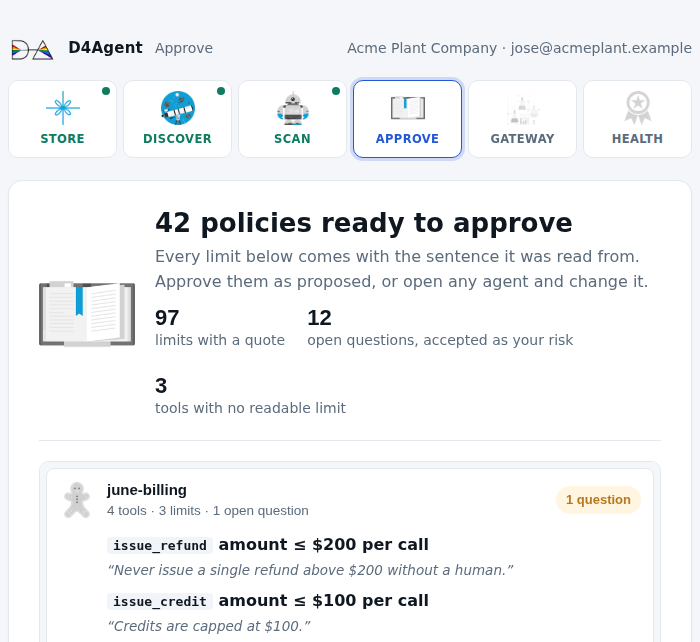
Este es el mandato firmado
La pregunta que responde: ¿Qué puede hacer exactamente este agente?
Cada límite viene con la frase de la que se leyó. Apruébalo tal cual, o abre cualquier agente y cámbialo. Cada aprobación se firma. Ese conjunto firmado es contra lo que D4A comprueba cada llamada a una herramienta. La pantalla también señala cualquier herramienta cuyo límite el escaneo no pudo leer. La primera pregunta es Enforcing u Observing: en Observing, D4A cuenta lo que habría parado y no bloquea nada. Enforcing es el modo por defecto. Conecta tus políticas OPA o Cedar y aparecen dos modos más estrictos: Strict y Explicit.†
5 de 6 · Gateway
Un contenedor, delante de las herramientas
La pregunta que responde: ¿Dónde se hace la comprobación, y qué tengo que ejecutar?
Se instala una vez en un host Linux con Docker: un comando. Apunta tus agentes a él desde la consola. Aplica lo que aprobaste antes de cada acción, y lo sigue haciendo si no se nos puede alcanzar. En Observing, la tarjeta enseña cuántas acciones habría parado.
Opcional · Tus políticas
Conecta tu OPA o tu Cedar
La pregunta que responde: ¿Puede D4A aplicar las políticas que ya escribimos?
Apunta D4A a tu OPA o tu Cedar una vez, en tu propia instalación, nunca a través de nuestro panel. Desde entonces las comprueba antes de cada acción, junto a los límites firmados del agente.
6 de 6 · Health
Gobernado o no, medido ahora
La pregunta que responde: ¿Funciona de verdad, hoy?
Gobernado, Necesita atención, No gobernado: medido en este momento, no recordado. Cada línea ámbar dice la causa y el botón que la arregla. Si tus políticas dejan de contestar, Health se pone en rojo.†