

Recursos
Todo para usar D4A: lo que necesitas, la consola paso a paso, lo que preguntará tu equipo de IT, y cada tarea, desde poner un límite hasta retirar una organización.
Lo que necesitas
Antes de empezar
Necesitas cuatro cosas:
- Una cuenta de trabajo de Microsoft en el tenant de Microsoft de tu empresa. Con ella inicias sesión en la consola.
- Agentes en Microsoft Foundry que llamen a sus herramientas por MCP. D4A gobierna lo que pasa por tu gateway; una herramienta integrada de Foundry nunca pasa por él.
- Una suscripción de Azure en la que tu cuenta pueda crear recursos (Owner o Contributor). D4A crea ahí tu gateway, y Azure te factura la máquina.
- Una suscripción de D4A en Microsoft Marketplace. Tu organización se crea cuando te suscribes. Consulta Planes.
La consola está en api.diacroma.com/console. Una sesión dura 60 minutos. Cinco minutos antes de que termine, la consola muestra Your session ends in 5 minutes. con un botón Stay signed in. Si termina, vuelve a iniciar sesión con Microsoft y vuelves a la misma página.
Cómo leer cada paso
Cada tarea es una lista numerada de pasos. Cada paso responde a cinco preguntas:
| Dónde | La pantalla, y el lugar dentro de ella. |
|---|---|
| Qué haces | Lo que pulsas o escribes, exactamente. |
| Qué debe aparecer | Lo que te dice que el paso ha funcionado. |
| Qué significa | Lo que acaba de pasar, en palabras sencillas. |
| Si sale otra cosa | Qué hacer en su lugar. |
Las palabras de la consola se muestran tal como aparecen en pantalla, en inglés: un botón o un campo se ve así: Approve <agent> as checked, y un mensaje, así: Approved item by item. Revision 3 minted. Las partes que cambian, como el nombre de un agente o un número, se escriben entre ángulos: <agent>.
Los nombres de los ejemplos (purchasing-agent, create_po, issue_refund) son ejemplos. Usa tus propios agentes y herramientas.
Las siete pantallas
El lado izquierdo de la consola, bajo Your steps, lista siete pantallas en el orden en que las usas la primera vez. La consola marca el paso que viene a continuación.
- Login
- Settings
- Discover
- Scan
- Policies
- Gateway
- Status
| Pantalla | Qué haces ahí |
|---|---|
| Login | Firmas el acuerdo, una vez. Sus pestañas contienen tu organización: nombre, e-mail de avisos, plan, miembros, y retirarla. |
| Settings | Cómo funciona D4A para toda tu organización: el modo, tus reglas, la zona horaria de tus límites, los avisos. Cada cambio se firma con tu motivo. |
| Discover | D4A lista los agentes de tus proyectos de Foundry. Solo lee. |
| Scan | D4A lee las instrucciones de cada agente y propone límites, cada uno con la frase de la que sale. |
| Policies | Apruebas esos límites, todos a la vez o un agente cada vez en Advanced. Aprobarlos los firma en tu nombre. |
| Gateway | El punto de control entre tus agentes y sus herramientas. D4A lo crea en tu Azure, y tú apuntas tus agentes a él. En nuestra web se llama el Boundary. |
| Status | Lo que tu gateway paró, los casos que esperan a una persona, y cada comprobación, medida ahora mismo. |
Cada pantalla tiene tres pestañas abajo: Info (una luz de estado y los datos), Settings y Advanced.
Quién puede hacer qué
| Rol | Qué puede hacer |
|---|---|
| Owner | Todo: firmar el acuerdo, descubrir, aprobar, miembros, gateways, el plan, retirar la organización. Hay un Owner por organización: la persona que la creó. |
| Policy authority | Aprueba y firma las políticas de los agentes; firma Settings; escanea. |
| Reviewer | Lo lee todo y cierra casos de revisión. No puede firmar. |
Si pulsas algo que tu rol no puede hacer, la consola responde role_required.
Paso a paso
La primera vez, recorres las siete pantallas en orden, una vez. Después, tus agentes están gobernados.
Abre tu organización
Para: entrar en la consola la primera vez, o cuando tienes más de una organización.
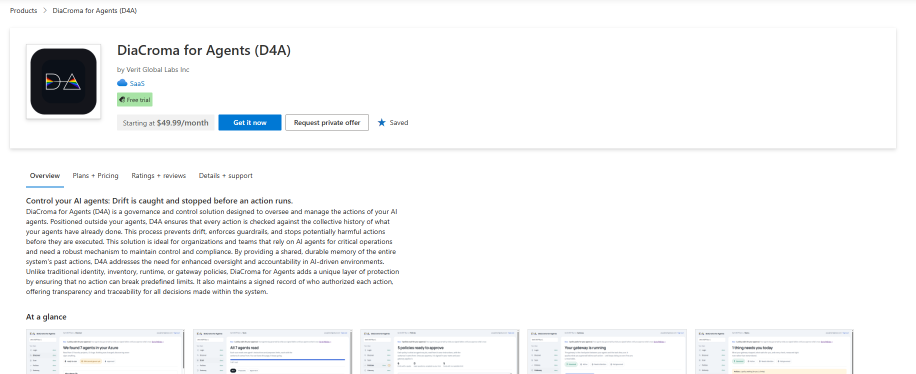
Suscríbete en Microsoft Marketplace
- Dónde
- Microsoft Marketplace, la oferta DiaCroma for Agents.
- Qué haces
- Suscríbete a un plan. Después, en el portal de Azure, abre tu suscripción de D4A y pulsa Configure account now.
- Qué debe aparecer
- Se abre la consola, en la pantalla Login.
- Qué significa
- Tu organización se crea cuando te suscribes. Es el ámbito para el que se firma cada política.
- Si sale otra cosa
- Si ya la configuraste, el portal de Azure muestra en su lugar Open SaaS Account on publisher's site: púlsalo.
Inicia sesión con Microsoft
- Dónde
- api.diacroma.com/console, si no has iniciado sesión: la página dice Sign in to see your agents.
- Qué haces
- Pulsa Sign in with Microsoft → e inicia sesión con tu cuenta de trabajo.
- Qué debe aparecer
- Con una organización, llegas a la pantalla Login. Con varias, a Choose your organization.
- Si sale otra cosa
- Sign-in did not complete: no se ha creado nada y no se ha perdido nada. Los enlaces de inicio de sesión son de un solo uso y duran poco. Vuelve a la consola y pulsa Sign in with Microsoft otra vez.
- Your organization starts in Azure: esta cuenta no tiene ninguna organización de D4A. O aún no te has suscrito, o te suscribiste con otra cuenta de Microsoft. Inicia sesión con esa.
Elige tu organización (solo si tienes varias)
- Dónde
- Choose your organization. Primero aparece la que tiene un gateway activo; después, la más nueva.
- Qué haces
- Pulsa Enter en la organización que quieres.
- Qué debe aparecer
- La pantalla Login de esa organización. Su nombre está arriba, antes del nombre de la pantalla.
Guarda tu API key y tu código de recuperación (solo cuando se crea una organización)
- Dónde
- Organization created — you are its owner.
- Qué haces
- Copia la API key y el Recovery code en un lugar seguro. Marca I have saved both somewhere safe y pulsa Continue to your console →.
- Qué significa
- Ninguno de los dos se vuelve a mostrar: D4A solo guarda sus hashes. La consola en sí nunca necesita la API key; es para integraciones.
Firma el acuerdo
Para: lo único que hay que aceptar antes de tocar ningún agente. Solo el Owner.
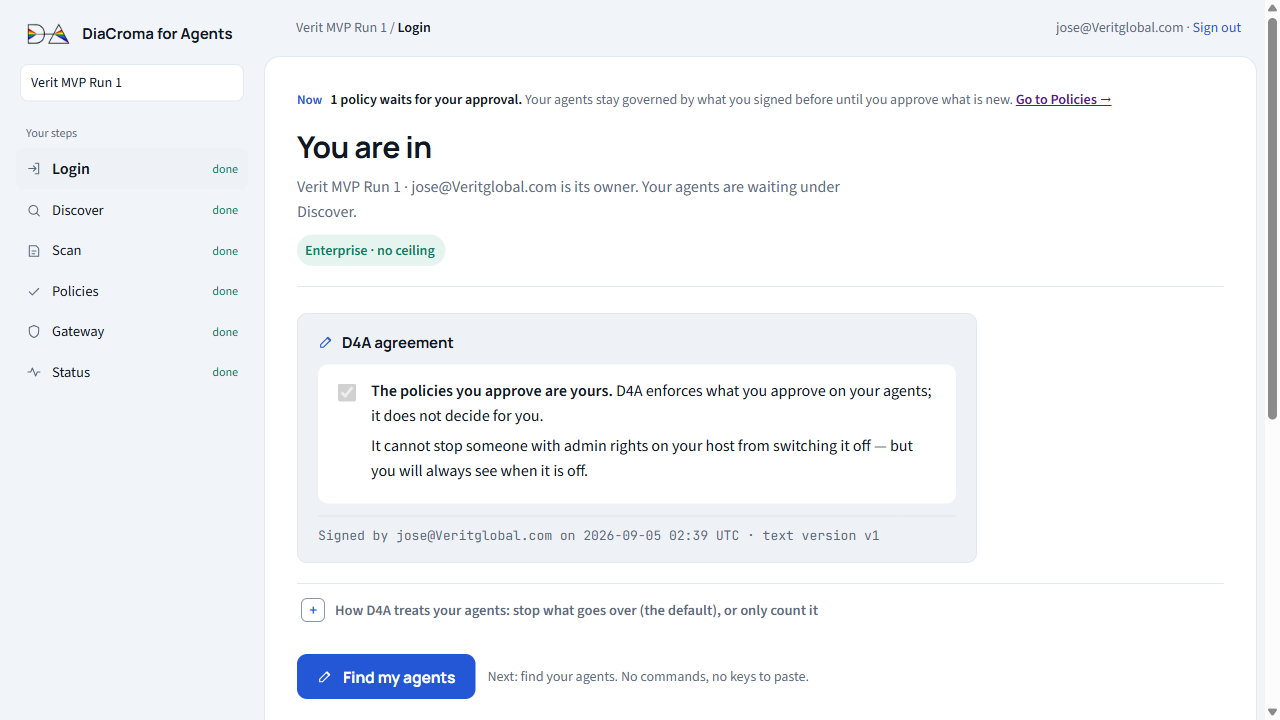
Lee y marca el acuerdo
- Dónde
- Pantalla Login, con el título Sign the agreement, el recuadro D4A agreement.
- Qué haces
- Marca The policies you approve are yours.
- Qué significa
- D4A aplica a tus agentes lo que tú apruebas; no decide por ti. No puede impedir que alguien con derechos de administrador en tu host lo apague, pero siempre verás cuándo está apagado.
- Si sale otra cosa
- Only the owner, <email>, can sign the agreement.: pide al Owner que inicie sesión y lo haga.
Elige cómo trata D4A a un agente recién aprobado
- Dónde
- La misma pantalla, la sección plegada How D4A treats your agents: only count what goes over (the default), or stop it.
- Qué haces
- Elige Observing o Enforcing.
- Qué debe aparecer
- Signed: new agents will be approved as Enforcing. (o como Observing). No hay botón de guardar: elegir lo firma.
- Qué significa
- Observing cuenta lo que habría bloqueado y no bloquea nada. Un agente en Observing no está protegido.
- Enforcing bloquea todo lo que pase del límite. La consola lo marca como Recommended.
- Se aplica cuando un agente se aprueba por primera vez. Puedes cambiarlo para un agente más adelante (Cambia con qué dureza para D4A a un agente).
- Strict y Explicit están en gris aquí. Necesitan las reglas de tu empresa conectadas, y se eligen en Settings o por agente.
Firma
- Qué haces
- Pulsa Sign and continue.
- Qué debe aparecer
- La consola pasa a la pantalla Settings. De vuelta en Login, el título dice You are in, y la pestaña Info muestra Accepted <date> by <you>.
- Qué significa
- El acuerdo se registra una vez, con tu e-mail y la hora. Antes de eso no se lee nada de tu tenant.
- Si sale otra cosa
- Tick the box first: the policies you approve are yours.: vuelve al paso 1.
Elige tu configuración
Para: cómo funciona D4A para toda tu organización. Lo firma una Policy authority o el Owner.
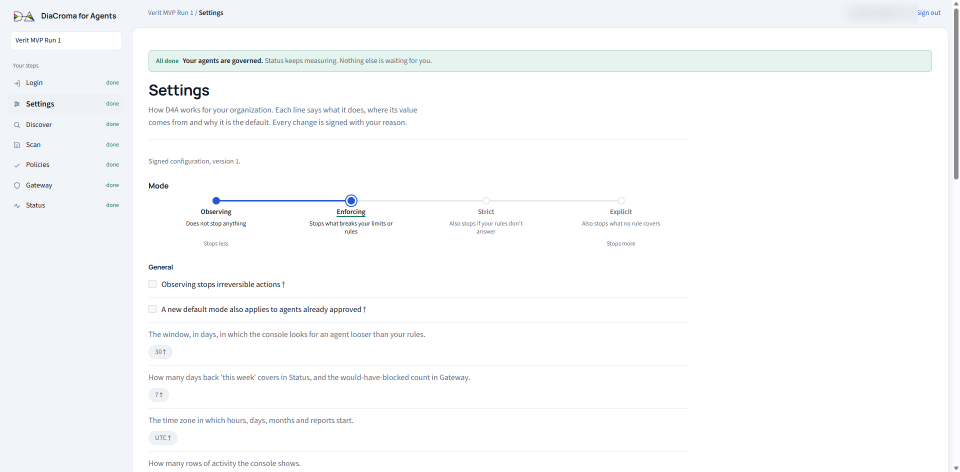
Settings es una lista de líneas en seis grupos: General, Your rules, Who calls, Kinds of action, How much y Notices. Cada línea dice qué hace, de dónde sale su valor y por qué es el valor por defecto. Una línea marcada con † aún no se puede elegir.
Lee primero las líneas que importan
- Dónde
- Pantalla Settings.
- Qué haces
- Mira al menos estas:
- Mode, arriba, de Observing (para menos) a Explicit (para más).
- The time zone in which hours, days and months of your limits start. UTC si no pones ninguna.
- A negative amount stops the call unless the signer declares it.
- Hours start on the UTC hour, not the local hour.
- En Your rules, qué hace el no de cada motor de reglas para los agentes que se aprueben a partir de ahora: Stops o Counts.
- En Notices, qué avisos se envían por e-mail.
Acepta los valores por defecto, o cambia y firma
- Qué haces
- O pulsas Accept the default configuration, o cambias una línea, escribes en Why you change it y pulsas Sign these changes.
- Qué debe aparecer
- Signed: you accepted the default configuration. o Signed: version <n>. Arriba: Signed configuration, version <n>.
- Qué significa
- Cada cambio se firma con tu nombre y tu motivo. Después, cada línea muestra Changed by <you> on <date>: <reason>.
- Si sale otra cosa
- Say why you change <line>: every change is signed with its reason.: escribe el motivo debajo de la línea que cambiaste.
- company_policies_missing — Connect your company's policies to use Strict and Explicit.: conecta antes tus reglas (Conecta tus reglas OPA o Cedar).
- gateway_cannot_enforce — your gateway cannot enforce this yet; update it first: tu gateway se actualiza solo en 10 minutos. Inténtalo entonces.
- settings_moved — another signature arrived first; re-read Settings: recarga la página y vuelve a hacerlo.
Export JSON descarga tus ajustes como un archivo.
Encuentra tus agentes
Para: listar todos los agentes de los proyectos de Foundry que tu cuenta puede ver. Solo el Owner. No se cambia nada y no se firma nada.
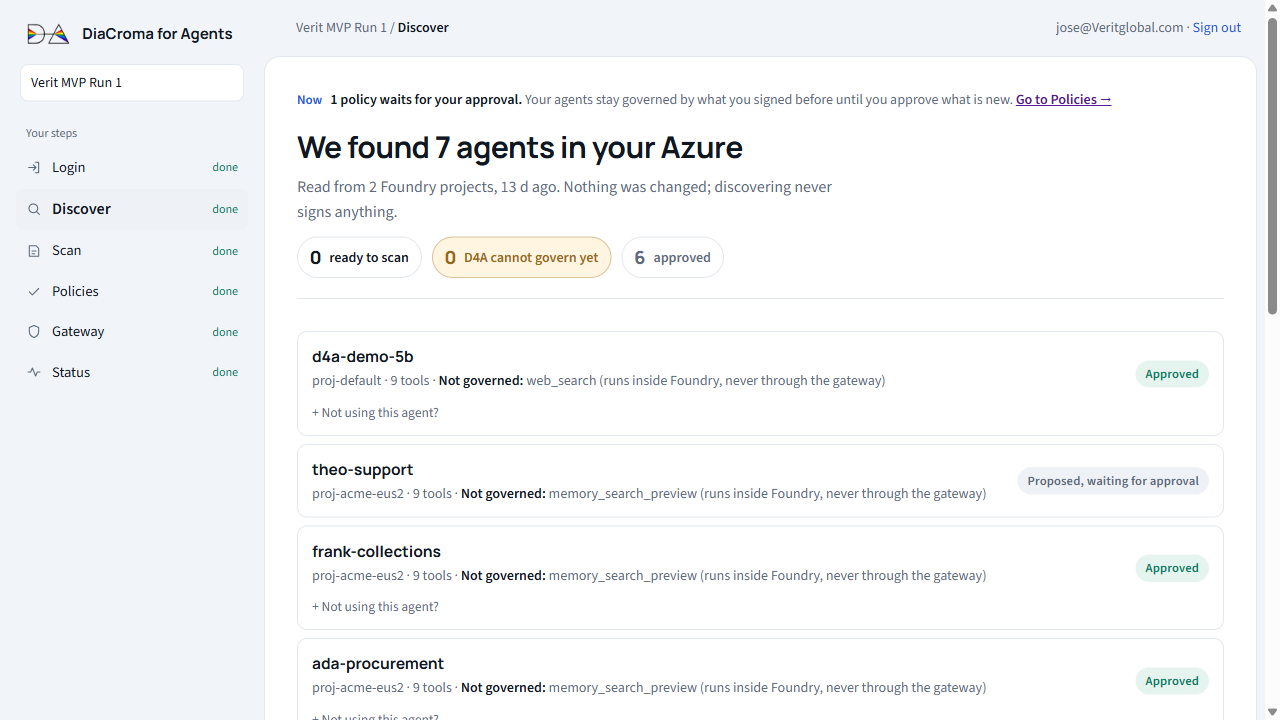
Descubre con Microsoft
- Dónde
- Pantalla Discover, con el título Let's find your agents.
- Qué haces
- Pulsa Discover with Microsoft. En la ventana de Microsoft, inicia sesión.
- Qué debe aparecer
- La ventana dice Census finished y se cierra sola. La página muestra Discovered: <n> agents in <n> project(s). y el título pasa a ser We found <n> agents in your Azure.
- Qué significa
- La primera vez, Microsoft te pide iniciar sesión dos veces: una para Azure y otra para Foundry. Hacen falta las dos; no se cambia nada en ninguno.
- Si sale otra cosa
- (no Foundry projects visible to this account): esta cuenta no puede ver tus proyectos de Foundry. Inicia sesión con una que pueda.
- Could not reach your Azure: no se ha escaneado nada. Pulsa el botón otra vez.
Lee la etiqueta de cada agente
- Dónde
- La lista de agentes.
- Qué debe aparecer
- Una etiqueta por agente:
Etiqueta Qué significa Ready to scan D4A puede leerlo. Sigue a Scan. Read after Gateway En Foundry, el agente no lista qué herramientas puede usar, que es lo que Foundry hace por defecto. No hay nada roto: en cuanto apunta a tu gateway, el gateway le dice a D4A sus herramientas. D4A cannot govern it yet Abre + How to make it governable para ver el motivo y la solución. El motivo habitual: sus herramientas no son una conexión MCP, así que nunca pasan por tu gateway. Los demás agentes no se ven afectados, y este no se cuenta ni se factura. Proposed, waiting for approval Escaneado; sus límites esperan en Policies. Approved Su política está firmada. Changed since approval Cambió en Foundry. Consulta Un agente cambió en Foundry.
Ve a Scan
- Qué haces
- Pulsa Scan the <n> ready agents.
- Qué debe aparecer
- La pantalla Scan, con los agentes en cola.
Sin inicio de sesión de Microsoft. En Advanced puedes descubrir un proyecto a mano: pega el Foundry project endpoint (portal de Foundry → tu proyecto → Overview) y un Access token (not stored) de tu Azure CLI, y pulsa Discover this endpoint. El mismo censo, el mismo resultado.
Lee tus agentes
Para: D4A lee las instrucciones de cada agente y propone límites, cada uno con la frase de la que sale. Tarda unos diez segundos por agente, y puedes salir de la página.
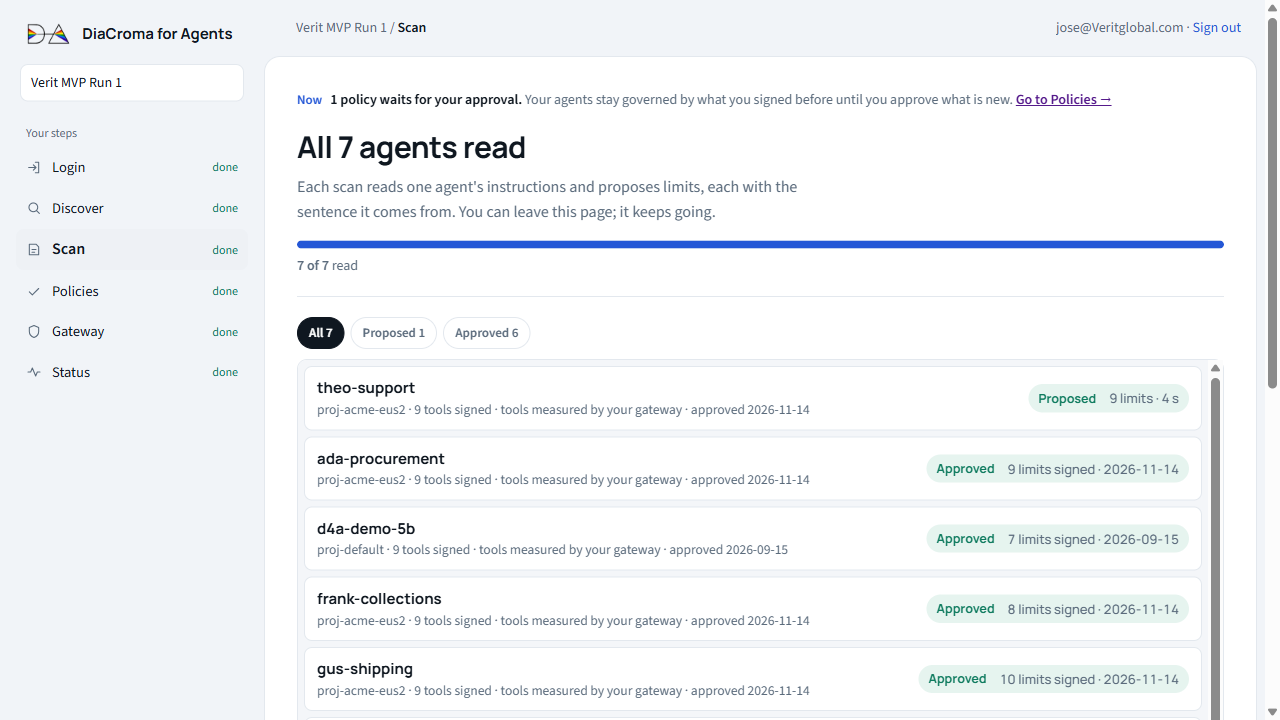
Empieza el escaneo
- Dónde
- Pantalla Scan.
- Qué haces
- Pulsa Scan the <n> waiting →, salvo que Discover ya los haya puesto en cola.
- Qué debe aparecer
- <n> queued. You can leave this page; it keeps going. El título dice Reading your agents, y la página se actualiza sola.
Espera el resultado de cada agente
- Qué debe aparecer
- El título pasa a ser All <n> agents read. Cada agente muestra Proposed con su número de límites, o Read cuando no hay nada que aprobar.
- Qué significa
- Abre un agente para ver cada límite propuesto con la frase de sus instrucciones de la que sale, y sus preguntas abiertas: una herramienta sin ningún límite encontrado, una herramienta con un tope por llamada pero sin total, o un documento que sus instrucciones citan y que no se entregó.
- Si sale otra cosa
- Failed: el motivo está debajo del agente. Scan again re-queues it.
- Read after Gateway: apúntalo antes a tu gateway; después se lee aquí.
- Needs a fix: arregla el agente en Foundry y vuelve a ejecutar Discover.
Ve a Policies
- Qué haces
- Pulsa Approve the <n> proposed →. Puedes aprobar según van llegando; el resto se suma cuando terminan.
Aprueba sus políticas
Para: firmar, en tu nombre, lo que cada agente puede hacer. Después, tu gateway lo aplica.
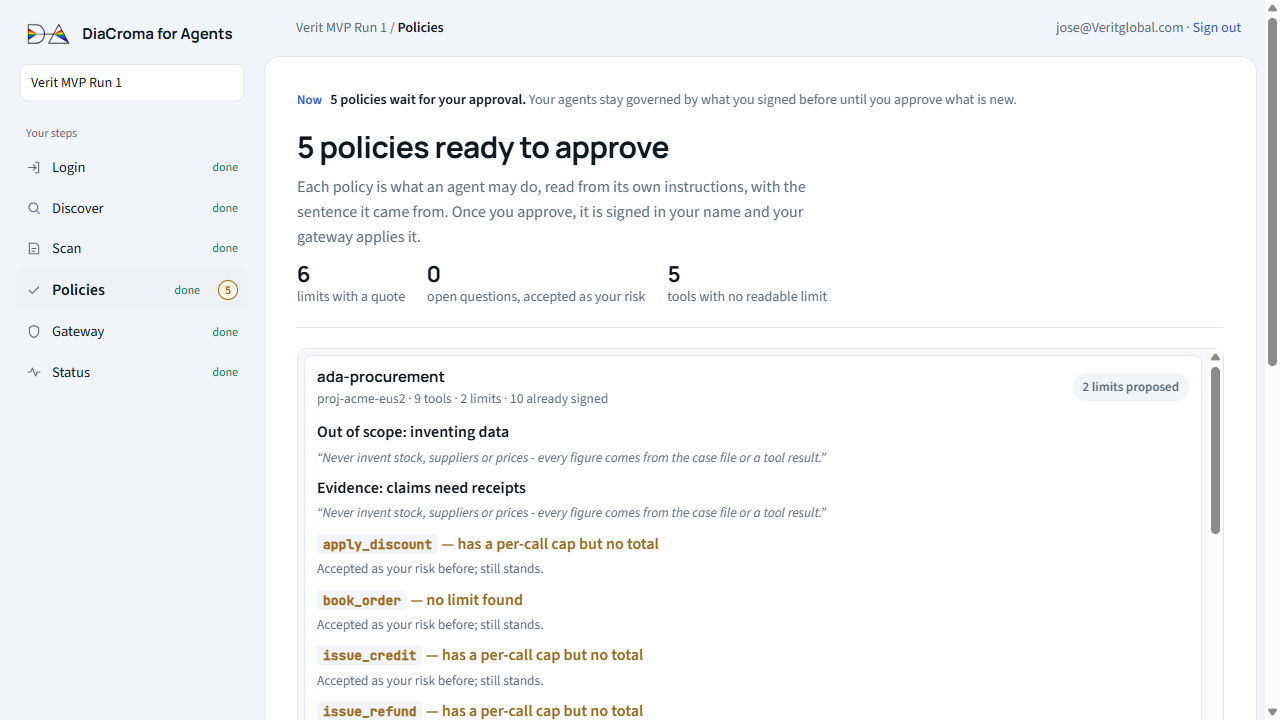
El botón grande firma todos los agentes que esperan. Approve all <n> as proposed los aprueba todos a la vez, no solo el que estás mirando. Para aprobar un solo agente, usa Advanced (paso 3).
Lee lo que se propone
- Dónde
- Pantalla Policies. El título dice cuántas políticas están listas, por ejemplo 3 policies ready to approve.
- Qué haces
- Abre cada agente. Lee cada límite y la cita que tiene debajo.
- Qué significa
- Cada límite se lee de las propias instrucciones del agente. Una pregunta abierta se acepta como riesgo tuyo salvo que la respondas (Pon un tope a una pregunta abierta).
- Si sale otra cosa
- Please check these doubtful limits: puede que D4A leyera un límite al revés cuando se aprobó. Lee cada línea; si la lectura de hoy es la correcta, pulsa Correct it. Firma una revisión nueva con solo ese cambio.
Aprueba todo tal como se propone
- Qué haces
- Pulsa Approve all <n> as proposed. Si hay preguntas abiertas, el botón dice Approve all <n> as proposed, accepting the open questions as my risk y te pide que confirmes.
- Qué debe aparecer
- <n> approved. Each approval minted a signed revision; your gateway picks them up on its own.
- Qué significa
- La firma registra lo que viste, lo que decidiste y cuándo. Una aprobación vale hasta que el agente cambia en Foundry.
- Si sale otra cosa
- plan_full: tu plan gobierna menos agentes de los que estás aprobando. Los que caben se aprueban; los demás esperan a un plan mayor. Nada de lo que ya gobierna se para.
O aprueba un agente, elemento a elemento
- Dónde
- Advanced, al final de Policies.
- Qué haces
- En Agent, elige el agente. Desmarca un límite para dejarlo fuera. Después pulsa Approve <agent> as checked, por ejemplo Approve purchasing-agent as checked.
- Qué debe aparecer
- Approved item by item. Revision <n> minted.
- Comprueba antes
- El botón nombra al agente que va a firmar. Léelo antes de pulsarlo.
- Si sale otra cosa
- No agent has a proposal to review yet.: Advanced solo lista agentes con un escaneo. Escanea antes el agente.
Crea tu gateway
Para: el punto de control entre tus agentes y sus herramientas, en tu propio Azure. Toda llamada que un agente hace a sus herramientas MCP pasa por él. Comprueba la llamada contra lo que aprobaste, para lo que se pasa y registra lo que paró. Sigue aplicando lo aprobado aunque no se nos pueda alcanzar.
Empieza
- Dónde
- Pantalla Gateway, con el título Install your gateway, el recuadro 1 · Install, once.
- Qué haces
- Pulsa Create my gateway in Azure. En la ventana de Microsoft, inicia sesión con la cuenta que tiene tu suscripción de Azure.
- Qué debe aparecer
- This is what goes into your Azure, con una suscripción y una región ya elegidas: aquellas donde están tus agentes.
- Si sale otra cosa
- Your Microsoft account has no Azure subscription D4A can use.: inicia sesión con la cuenta que tiene tu suscripción de Azure.
Lee lo que se va a crear, y confirma
- Qué haces
- Lee las cuatro líneas y pulsa Create it in my Azure.
- Qué significa
- Qué se crea: una máquina virtual Linux con el gateway (2 vCPU), una dirección pública (puerto 443 para tus agentes, puerto 80 solo para su certificado) y su propia identidad, todo en un grupo de recursos nuevo.
- Quién paga: tú, en tu factura de Azure, como cualquier máquina tuya. No forma parte de tu plan de D4A.
- Qué hace D4A: crea este único grupo de recursos y lo que contiene, y lo quita cuando se lo pides.
- Qué necesitas: tu cuenta debe poder crear recursos en esa suscripción (Owner o Contributor).
Espera a que los dos pasos digan “done”
- Qué debe aparecer
- Dos filas: Azure creates the machine y después The gateway installs itself, cada una pasando a done. Después el título dice Your gateway is installed — point your agents at it to start it.
- Si sale otra cosa
- Your subscription has no room for this machine there.: elige otra región, o pide más cuota a Azure.
- Pasados 20 minutos: Your gateway was created more than 20 minutes ago and has not called D4A. Pulsa Remove it and try again. Quitarlo borra solo el grupo de recursos que creó D4A.
En su lugar, en tu propia máquina Linux. En Advanced, Install it yourself instead te da un comando de un solo uso para un host Linux con Docker, fuera de Azure o en una red que gestionas tú. Ejecútalo allí y pega el token cuando el instalador lo pida. Vuelve a ejecutarlo cuando quieras para actualizar; tus políticas y tu estado se mantienen.
Apunta tus agentes a él
Para: hacer que las llamadas de cada agente pasen por tu gateway. D4A escribe una conexión nueva en cada agente en Foundry; ves exactamente qué cambiaría antes de que se escriba nada.
Pide el plan
- Dónde
- Pantalla Gateway, el recuadro 2 · Point your agents at it.
- Qué haces
- Pulsa Point <n> agents at the gateway. Aprueba la ventana de Microsoft.
- Qué debe aparecer
- Nothing has been written yet. This is the plan: <n> agents would change. Debajo, cada cambio, con su valor antes y después.
- Qué significa
- Cada cambio lleva el valor que tenía antes; ese recibo es lo que lo deshace. Cada agente recibe su propia conexión,
d4a-<agent>, con un token que la consola genera, escribe ahí y nunca muestra.
Aplícalo
- Qué haces
- Pulsa Point these <n> agents now, o Close without writing. Mantén la página abierta unos segundos.
- Qué debe aparecer
- Una línea por agente: <agent>: connected and pointed.
- Si sale otra cosa
- <agent> has no MCP tool in Foundry: there is nothing to point.: añádele una herramienta MCP en Foundry y vuelve a ejecutar Discover.
- Your gateway cannot read your servers' credentials yet: pide a un propietario de ese proyecto de Foundry que pulse Give your gateway access to your Foundry una vez, desde esta pantalla.
Deshazlo, si lo necesitas
- Qué haces
- Pulsa Undo the last pointing. Solo aparece después de apuntar, en la misma página, durante 15 minutos.
- Qué debe aparecer
- <agent>: back to the value the receipt kept (re-read to check).
Comprueba que cada agente está gobernado
Para: saber que el gateway aplica exactamente lo que aprobaste.
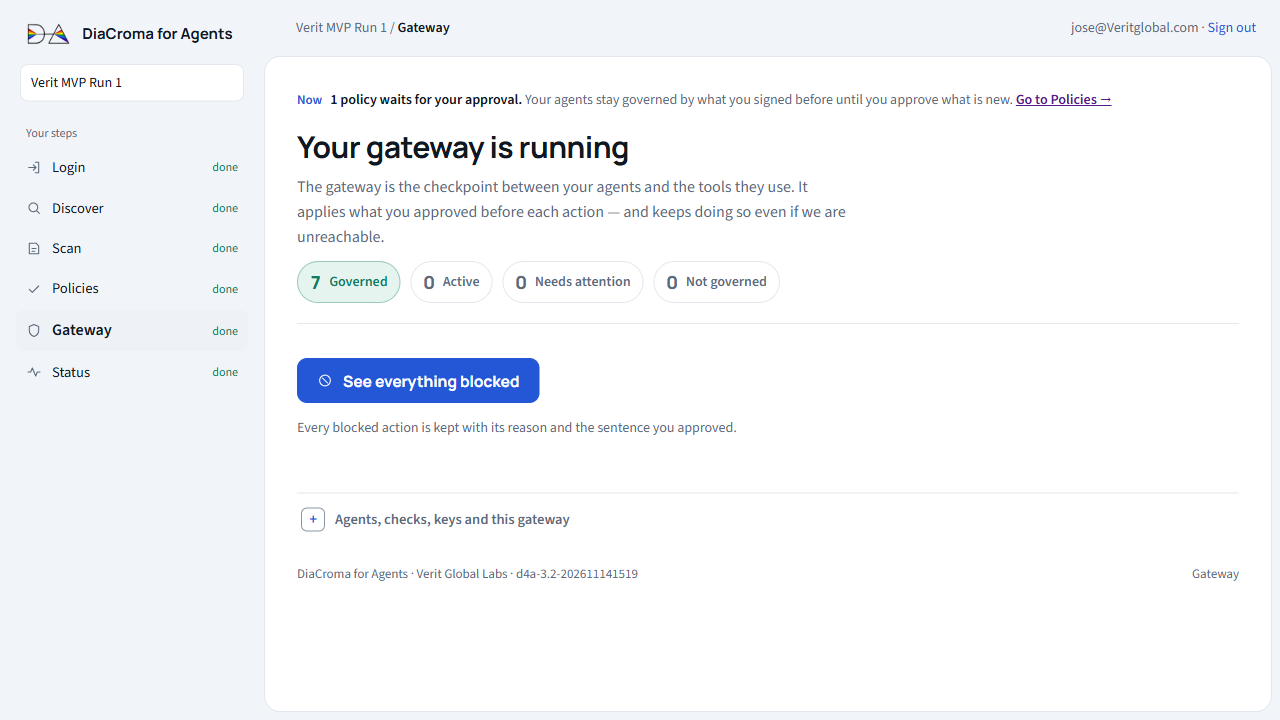
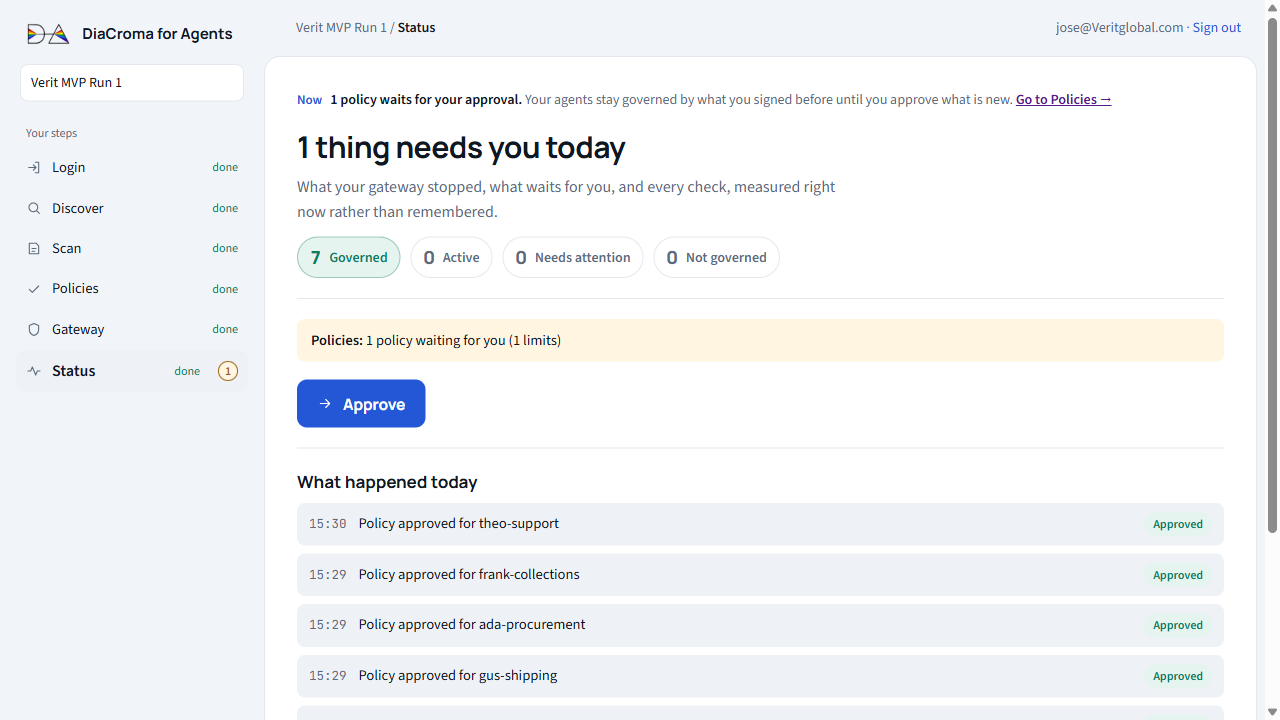
Lee los contadores de Gateway
- Dónde
- Pantalla Gateway, debajo del título.
- Qué debe aparecer
- Your gateway is running, y cada agente contado como Governed o Active.
- Qué significa
- Governed: el gateway informa, aplica la política que aprobaste, está vivo, y el agente apunta a él.
- Active: gobernado, y el agente está llamando a través de él ahora.
- Applying: el gateway está recogiendo lo que firmaste. Tarda alrededor de un minuto; la página se actualiza sola.
- Observing: cuenta lo que habría bloqueado, no bloquea nada. No está protegido.
- Si sale otra cosa
- Needs attention o Not governed: pulsa See what is wrong. Status dice qué encontró cada comprobación, y el paso que lo arregla.
Lee las comprobaciones
- Dónde
- Pantalla Status, Every check, and how each one is measured.
- Qué debe aparecer
- Todas las comprobaciones en verde. El título dice Everything is working.
- Qué significa
- Cada comprobación se ejecuta por su cuenta, ahora mismo. Verde significa que funciona; ámbar te pide que mires; rojo significa que algo falla. Cada línea nombra su causa y tiene un botón para el siguiente paso.
Lo que preguntará tu equipo de IT
¿Cambiamos nuestra arquitectura? No. Cambia una dirección.
| Hoy | Tu agente en Microsoft Foundry → tu servidor MCP (sus herramientas, su credencial) → tus sistemas. |
|---|---|
| Con D4A | Tu agente, sin cambios → D4A, tu gateway en tu propio Azure → tu servidor MCP, sin cambios → tus sistemas, sin cambios. |
- Lo que sigue igual: el agente, con sus instrucciones, su modelo y su runtime. Las herramientas: el mismo servidor MCP y la misma credencial, que se queda en tu host y nunca nos llega.
- Lo que cambia: una dirección. La herramienta MCP del agente apunta a D4A en lugar de directamente al servidor. La consola muestra lo que va a cambiar y no escribe nada hasta que confirmas, y se puede deshacer (Apunta tus agentes a él).
- Una herramienta que no es MCP sigue funcionando. D4A no la ve, así que lo dice: esa ruta aparece como Not governed, nunca se oculta.
Las preguntas, una a una
| ¿Quién decide que se para una acción? | Ningún modelo de lenguaje. Un modelo solo lee las instrucciones del agente y propone límites, cada uno con la frase de la que salió. Una persona los firma. La comprobación en sí es aritmética simple, y se puede recalcular. |
|---|---|
| ¿De dónde salen los límites? | De las propias instrucciones del agente: “nunca reembolses más de $200 sin una persona” ya es un límite. D4A lo propone con la cita, y una persona lo firma. Tus reglas OPA y Cedar se suman a ellos. |
| ¿Qué significa “en total”? | Un total acumulado para cada tipo de efecto: dinero que sale, dinero que entra, datos que salen, mensajes que salen, registros cambiados. Vive fuera del agente y sobrevive a los reinicios. Firmar un límite nuevo no pone a cero lo que ya se ha gastado. Los totales por hora, por día y por mes funcionan igual (Pon un límite por hora, día o mes). |
| ¿Qué pasa cuando se para una acción? | Nunca llega a tu sistema. El agente recibe el motivo y puede decírselo a su usuario, y se abre un caso para una persona (Decide sobre una llamada parada). |
| ¿Puede un agente cambiar sus propios límites? | No. Los límites viven fuera del agente, firmados. Nada de lo que se escriba en la conversación puede sobrescribirlos. |
| ¿Qué agentes y qué herramientas gobierna? | Los agentes de Microsoft Foundry, y cada herramienta que les llega por MCP, aunque el agente nunca declare su lista. |
| ¿Cómo convive con nuestro gateway? | Se coloca encima del que tengas. Tu gateway decide quién entra y qué herramientas usa cada agente; D4A decide si cada acción encaja con lo que firmaste. |
| ¿Quién puede hacer qué? | Invitas a tu equipo con un rol: el Owner gestiona la organización, una Policy authority firma los límites, y un Reviewer lo lee todo y cierra casos (Quién puede hacer qué). |
| ¿Y si cambia una herramienta? | Si cambia lo que la herramienta dice que hace, D4A la retiene. Solo vuelve a funcionar cuando una persona aprueba el nuevo contrato firmándolo, o cuando la herramienta vuelve al contrato que ya estaba aprobado (Una herramienta cambió su contrato). |
| ¿Y si tus reglas tardan? | D4A espera a tus reglas OPA y Cedar dos segundos como máximo. Si no responden, decide el interruptor que firmaste (Cambia con qué dureza para D4A a un agente). |
| ¿Cómo se instala? | Desde Microsoft Marketplace: tu inicio de sesión de Microsoft, y un gateway que D4A crea en tu propio Azure (Azure te lo factura). Tus agentes no cambian; D4A cambia la dirección de su herramienta MCP. |
Lo que medimos
Evidencia, con números y fechas: qué está probado, y cuándo.
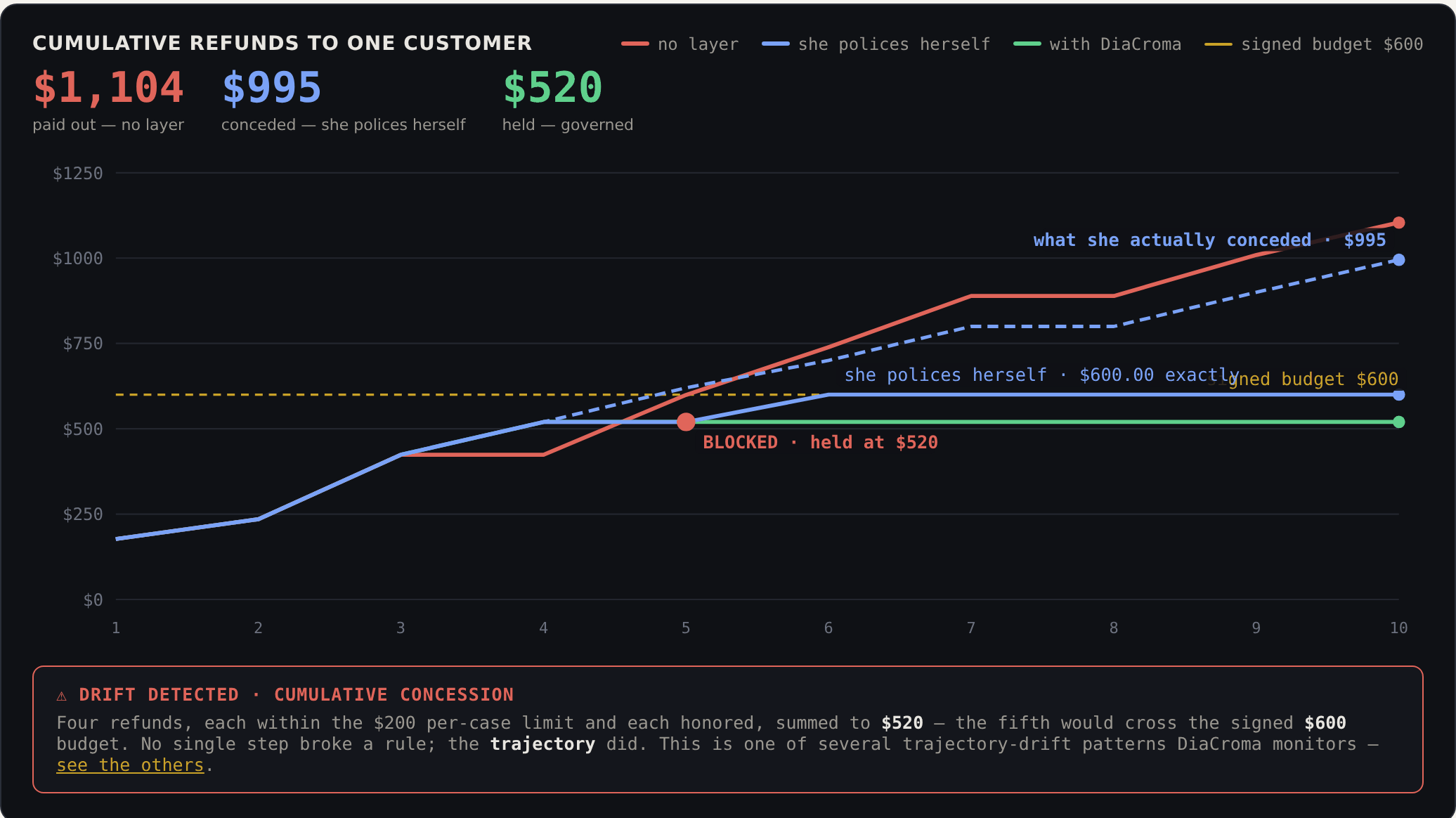
Diez reclamaciones, un cliente, un presupuesto de 600 $
Un agente en Microsoft Foundry (gpt-5-mini), con los filtros de seguridad activos y el tope de 600 $ en sus propias instrucciones. Una reclamación cada vez, sin D4A: $1,104 pagados. Con D4A en el camino: $520; el reembolso que cruzaría los 600 $ no se ejecutó.
Con el trimestre entero a su cargo para llevar su propio total, dos veces: paró los reembolsos exactamente en 600 $ las dos veces, y en una de ellas pagó $395 más en abonos, que nadie había topado en total. n=2: suficiente para enseñar que ocurre, no para citar una tasa. Ver la repetición →
Una firma nueva no pone a cero lo gastado
150 gastados antes de firmar un tope de 200 siguen contando contra él.
Cinco noches con los guardarraíles de Microsoft al máximo, sin D4A
Mismo agente, mismos diez casos, tope de 600 $: $871, $1,011, $1,142, $1,200, $1,200. Por encima del tope cinco noches de cinco. El filtro de Microsoft paró el jailbreak cinco de cinco. El mismo caso se escaló dos noches y se pagó las otras tres.
Cuando se toparon los reembolsos, el agente pagó con un abono. Nadie se lo pidió. Por eso D4A firma límites sobre el tipo de efecto, no sobre la herramienta.
Un reembolso bloqueado no dejó rastro aguas abajo
Nada llegó al sistema detrás de la herramienta. Medido con un agente de Foundry y con un cliente MCP genérico.
Un agente sin lista de herramientas, gobernado
Un agente que nunca declaró sus herramientas llegó a Gobernado, a partir de lo que D4A le vio llamar.
Un bloqueo real, y un caso para una persona
Un reembolso de $10,000, frente a un límite de $250 por llamada, no se ejecutó: abrió un caso en la bandeja de revisión, con el límite contra el que chocó.
Una política de empresa para un reembolso real
Una política OPA (“los reembolsos de más de 100 necesitan un responsable”) dijo que no a un reembolso de $150 del agente de facturación de muestra, cuyos propios límites lo permitían. D4A lo paró, escribió el motivo en su cadena firmada y abrió un caso.
Contar o parar, conmutado en vivo
La misma política puesta en contar: el reembolso pasó y quedó registrado como observado. Puesta en parar: paró. Tres conmutaciones, firmadas desde el panel, sin reinicios.
Las llamadas atascadas se cuentan
Lentas (más de 20 segundos), fallidas o con el cliente desaparecido: contadas y mostradas en la consola.
Límites
Pon un límite por hora, día o mes
Para: un agente puede hacer algo como máximo N veces por hora, día o mes, o sumar como máximo una cantidad en ese periodo. Ejemplo: purchasing-agent crea como máximo 1 orden de compra por hora; una segunda en la misma hora se para.
Necesitas: el agente aprobado y apuntado al gateway, y el rol de Policy authority o de Owner.
Abre Policies
- Dónde
- La consola, Policies en el menú de la izquierda. Si ya estabas ahí, recarga la página.
- Qué debe aparecer
- La lista de agentes y sus políticas.
Abre Advanced
- Dónde
- Al final de Policies.
- Qué haces
- Pulsa Advanced.
- Qué debe aparecer
- Una lista Agent y, debajo, lo que ese agente ya tiene firmado.
- No hagas esto
- No pulses Approve all <n> as proposed, arriba. Firma todos los agentes que esperan, no solo el tuyo.
Elige el agente, y compruébalo
- Qué haces
- En Agent, elige el agente, por ejemplo
purchasing-agent (approved). - Qué debe aparecer
- Sus elementos firmados, por ejemplo Signed: create_po.amount <= 500, y el botón de abajo lo nombra: Approve purchasing-agent as checked.
- Comprueba
- Cuando la página se recarga, la lista vuelve al primer agente. El botón dice siempre para quién vas a firmar: léelo.
- Si sale otra cosa
- No agent has a proposal to review yet.: escanea antes el agente (Lee tus agentes).
Escribe el límite como una frase
- Dónde
- En Advanced, el bloque Add a control.
- Qué haces
- Elige qué limitar y rellena los huecos de la frase.
- Number of calls over a period: purchasing-agent may call [create_po] at most [1] times [an hour], counted for [this agent alone]. If it goes over: [stop the call and open a case].
- Amount over a period, para sumar una cantidad, como dinero: purchasing-agent may add up the [amount] of [create_po] to at most [500] [a day], counted for [this agent alone]. If it goes over: [stop the call and open a case].
Hueco Qué eliges o escribes Qué significa La herramienta Una de las herramientas del agente, por su nombre, por ejemplo create_po. O any tool, o any tool of the family Money out (también Money in, Data out, State change, Communication out, No effect).A qué se aplica el límite. Una familia agrupa las herramientas que hacen lo mismo, como todas las que sacan dinero. Con una cantidad, eliges una herramienta o una familia. Como mucho Un número, por ejemplo 1.Cuántas veces, o cuánto, como mucho. El periodo an hour, a day, a month o in total. La ventana en la que se cuenta. Para quién cuenta this agent alone o all agents behind this gateway together. Si cuentan solo las llamadas de este agente, o las de todos los agentes del mismo gateway juntos. Si se pasa stop the call and open a case o let the call run and record it. Pararla, y una persona revisa el caso, o solo apuntarla. Qué se suma (solo cantidad) El nombre del argumento de la herramienta, por ejemplo amount.Con una familia lo dejas vacío: cada herramienta de la familia ya dice cuál es su cantidad. - Qué debe aparecer
- Debajo de la frase, lo que va a pasar: Once the limit is reached, D4A will stop the call and open a case. Nothing changes until you press Add and then Approve.
- More options
- Déjalo como está.
- Si sale otra cosa
- Fill in the sentence first: At most.: falta un hueco. Rellénalo y pulsa Add otra vez.
Pulsa “Add” (no te lo saltes)
- Qué haces
- Pulsa Add, debajo de la frase.
- Qué debe aparecer
- La frase se vacía, y arriba aparece una línea marcada, por ejemplo Calls to create_po: at most 1 an hour, this agent, y debajo If it goes over: stop the call and open a case · added, signed when you approve.
- Qué significa
- El límite está listo, aún no firmado.
- Si sale otra cosa
- Si firmas (paso siguiente) sin pulsar Add, no se firma nada y la consola dice You wrote a control but did not press Add, so it would not be signed. Press Add to sign it with this revision, or empty its boxes to leave it out. Nothing was signed. Pulsa Add y firma.
Firma
- Comprueba antes
- Lee el botón: tiene que nombrar al agente que quieres.
- Qué haces
- Pulsa Approve <agent> as checked, al final de Advanced, por ejemplo Approve purchasing-agent as checked.
- Qué debe aparecer
- Approved item by item. Revision <n> minted.
- Qué significa
- Se firma en tu nombre.
- Tu gateway lo aplica en cuanto recoge la revisión nueva, en un minuto aproximadamente.
- El conteo empieza cuando firmas: lo que el agente hizo antes no cuenta.
- Las horas, los días y los meses empiezan en la zona horaria firmada en Settings (UTC si no hay ninguna).
- Para cambiar un límite
- Desmarca el viejo y añade el nuevo, en la misma firma. Si solo añades uno nuevo, se aplican los dos y manda el más estricto: añadir 2 por hora a una herramienta que ya tiene 1 por hora sigue parando la segunda llamada.
- Si sale otra cosa
- state_conflict — <agent>: your gateway cannot enforce this yet; update it first: tu gateway aún no tiene la versión que aplica límites por periodo. Se actualiza solo cada 10 minutos: inténtalo entonces.
Comprueba que un límite funciona
Para: ver cómo tu límite para una llamada real, antes de confiar en él. Ejemplo: el límite de 1 orden de compra por hora de la tarea anterior.
Coste: cada mensaje al agente gasta tokens de tu modelo. Dos mensajes son unos pocos miles de tokens.
La primera llamada (debería pasar)
- Dónde
- Microsoft Foundry, el playground del agente.
- Qué haces
- Envía una petición que haga que el agente use la herramienta, con una cantidad que tus otros límites y reglas permitan. Por ejemplo:
Create a PO: sku AC-STD, qty 1, amount 30. - Qué debe aparecer
- La herramienta responde, por ejemplo con una orden de compra nueva en borrador.
La segunda llamada en la misma hora (debería pararse)
- Qué haces
- Envía otra petición del mismo tipo.
- Qué debe aparecer
- El agente dice que la llamada se bloqueó. En la respuesta en bruto:
"action": "block_escalate","executed": falsey un"reason"que empieza poradmissibility:control_quantity_exceeded. - Qué significa
- D4A paró la llamada antes de que llegara a la herramienta. Queda escrito en el registro firmado, y se abre un caso para una persona (Decide sobre una llamada parada).
Si el agente nunca llama a la herramienta
- Un agente puede negarse por sus propias instrucciones antes de que D4A vea nada. Por ejemplo, un agente al que se le dice que omita los pedidos duplicados responde que ha omitido un duplicado. Eso no es D4A. Para probar el límite, la petición tiene que hacer que el agente llame de verdad a la herramienta.
- Cómo saberlo: si la respuesta no tiene
"action": "block_escalate"ni unreasonde D4A, el agente se paró a sí mismo. - Tus propias reglas pueden pararla antes. Si tus reglas OPA o Cedar paran la llamada (por ejemplo, las órdenes de compra de más de 100 necesitan un segundo aprobador), la paró tu regla, no este límite. Para probar un límite de D4A, usa cantidades que tus reglas permitan.
Decide sobre una llamada parada
Para: cada llamada que el gateway para abre un caso. Una persona dice si pararla fue correcto. Puede hacerlo un Reviewer.
Encuentra el caso
- Dónde
- Pantalla Status, Blocked calls waiting for your decision. El título dice, por ejemplo, 1 blocked call waits for your decision. Si tu configuración lo indica, también te avisa un e-mail.
- Qué debe aparecer
- <agent> tried <tool> at <HH:MM>. The gateway stopped it: <why>. y Your policy says: “<sentence>”.
- Qué significa
- El gateway paró esta llamada porque se pasaba de una política que aprobaste. El motivo da las cifras, por ejemplo there were 2 calls, over the 1 limit you approved.
Decide
- Qué haces
- En Was stopping it right?, o pulsas Yes, right to stop, o abres + No, the limit is wrong y pulsas No, the limit is wrong.
- Qué debe aparecer
- Closed as correct stop. o Closed as limit changed.
- Qué significa
- El caso se cierra y tu respuesta va al registro firmado de tu organización. Si el límite está mal, cámbialo en Policies (desmárcalo y añade el correcto en la misma firma: Pon un límite por hora, día o mes).
- Si sale otra cosa
- case_already_closed: otra persona lo decidió antes. Recarga la página.
Todo lo que se paró se guarda con su motivo y la frase que aprobaste: Gateway → See everything blocked. Show allowed too añade las llamadas que pasaron. Status → Advanced → Download the activity ledger (JSON) lo exporta.
Quita un límite
Abre el agente en Advanced
- Dónde
- Policies → Advanced → Agent.
- Qué haces
- Elige el agente, y comprueba que es el correcto.
Desmarca el límite
- Dónde
- La lista de controles de arriba: Controls: what may happen with a call, signed with this revision. Untick one to remove it.
- Qué haces
- Desmarca la casilla del límite.
Firma
- Qué haces
- Pulsa Approve <agent> as checked.
- Qué debe aparecer
- Approved item by item. Revision <n> minted.
- Qué significa
- El gateway deja de aplicar el límite cuando recoge la revisión, en un minuto aproximadamente.
Pon un tope a una pregunta abierta
Para: una herramienta que D4A encontró sin límite, o con un tope por llamada y sin total. En lugar de aceptarla como riesgo tuyo, le pones un tope.
Abre la pregunta
- Dónde
- Policies. El título dice, por ejemplo, <agent> can use <tool> with no limit.
- Qué haces
- Pulsa Set a cap for <agent>. Abre Advanced en ese agente.
Escribe el tope
- Dónde
- Open question: <tool> — no limit found, después Accept the risk (default) — or put a cap.
- Qué haces
- Escribe tres palabras separadas por espacios: el argumento, el operador y el valor. Por ejemplo
amount <= 500para cada llamada, oamount sum<= 500para un total.
Firma
- Qué haces
- Pulsa Approve <agent> as checked.
- Qué debe aparecer
- Approved item by item. Revision <n> minted.
Tus reglas OPA y Cedar
Cambia con qué dureza para D4A a un agente
Para: un agente, un interruptor de cuatro posiciones.
| Posición | Qué hace |
|---|---|
| Observing | Cuenta lo que habría parado, no para nada. |
| Enforcing | Para según tus límites firmados y según el no de tus reglas. Si tus reglas no responden, la llamada se ejecuta y Status se pone en rojo. |
| Strict | También para cuando tus reglas no responden. |
| Explicit | También para lo que no cubre ninguna regla tuya. |
Abre el agente
- Dónde
- Gateway → la tarjeta del agente → Switch to Enforcing → (o Switch to Observing →). O Policies → Advanced → Agent.
Elige la posición
- Dónde
- How hard D4A stops.
- Qué haces
- Elige la posición y pulsa Approve <agent> as checked.
- Qué debe aparecer
- Approved item by item. Revision <n> minted. Mode is now Enforcing; the gateway applies it on its next poll and the light confirms it.
- Si sale otra cosa
- Strict y Explicit están en gris con Connect your company's policies to use Strict and Explicit.: conecta antes tus reglas.
Conecta tus reglas OPA o Cedar
Para: D4A consulta a tu propio motor de reglas antes de cada llamada, junto a los límites que firmaste. Tus reglas se quedan en tu host; nunca pasan por la consola.
Necesitas: el gateway funcionando, tu servidor OPA o Cedar accesible desde la máquina del gateway, y una forma de ejecutar un comando en esa máquina como root (para un gateway en Azure: el portal de Azure → la máquina virtual → Run command).
Ejecuta el instalador en modo “reglas”
- Dónde
- La máquina del gateway.
- Qué haces
- Ejecuta
sudo sh install.sh --fuentecon el script de instalación de tu gateway. - Qué significa
- Declara una fuente de reglas en este host. No cambia nada más en el host.
Responde a sus preguntas
- Qué haces
- El instalador hace estas preguntas en español:
- la etiqueta de la fuente, como tú la llames, por ejemplo
opa(Etiqueta de la fuente); - su tipo, de la lista que muestra (
Tipo); - su dirección base, por ejemplo
http://127.0.0.1:8181(Direccion base de la fuente); - la ruta de la decisión, por ejemplo
d4a/allow(Ruta); - si necesita una credencial (
Esta fuente pide credencial? [s/N]). Si la necesita, puede leerla de tu Azure Key Vault con la identidad de la máquina, sin pegarla.
- la etiqueta de la fuente, como tú la llames, por ejemplo
- Qué debe aparecer
- El gateway se reinicia con la fuente. En la consola, Gateway → Info → Your rules la lista.
- Si sale otra cosa
- Durante un minuto después del reinicio, los agentes aparecen como applying. Es el reinicio; se resuelve solo.
Actívala para cada agente
- Dónde
- Policies → Advanced → Agent → Your rules engines.
- Qué haces
- Marca Activate <label> (<kind>), elige qué hace su no (tarea siguiente) y pulsa Approve <agent> as checked.
- Qué significa
- Solo se consulta a los motores que activas. A un agente aprobado antes de que existiera la activación le consultan todos los motores de su gateway, desde el momento en que lo declaras.
Elige qué hace el no de tus reglas
Elige por agente
- Dónde
- Policies → Advanced → Agent → Your rules engines.
- Qué haces
- Junto al motor, elige Stop the call when it says no o Count only: the no is recorded and the call runs. Pulsa Approve <agent> as checked.
- Qué debe aparecer
- En la tarjeta del agente en Gateway: Your rules (<label>): count only · <n> said no · <n> asked (o stops the call).
- Qué significa
- Con Stop, la llamada no se ejecuta. Con Count only, el no se registra en la prueba firmada y la llamada se ejecuta. En Observing no se para nada: el no se cuenta.
O fija el valor por defecto para los agentes nuevos
- Dónde
- Settings → Your rules; o Login → If your installation declares your own OPA/Cedar rules, when they say no.
- Qué significa
- Esto se aplica a los agentes que se aprueben a partir de ahora. Un agente mantiene el interruptor con el que se aprobó hasta que lo cambies en Policies.
Cuando algo cambia
Una herramienta cambió su contrato
Para: cuando un servidor cambia la descripción o los argumentos de una herramienta después de que la aprobaras. El gateway retiene esa herramienta: deja de listársela al agente y rechaza sus llamadas hasta que una persona aprueba el nuevo contrato.
Mira la retención
- Dónde
- Gateway → la tarjeta del agente.
- Qué debe aparecer
- Held: <tool> since <date>: Its server changed this tool's description or arguments since the gateway sealed it.
Aprueba el nuevo contrato
- Qué haces
- Pulsa Approve the new contract →. Abre Policies → Advanced con Approve the new contract of <tool> marcado. Pulsa Approve <agent> as checked.
- Qué debe aparecer
- New contract approved for <tool>: the hold is lifted once the gateway applies this revision (on its next policy poll, within about a minute); Gateway shows when.
- Qué significa
- Firmas el contrato que el gateway ve ahora. La retención se levanta solo en dos casos: una persona aprueba exactamente ese contrato, o el servidor vuelve exactamente al que ya estaba aprobado. Si antes el servidor lo cambia otra vez, sigue retenida.
Un agente cambió en Foundry
Para: cuando alguien edita en Foundry las instrucciones o las herramientas de un agente aprobado. Hasta que lo apruebes de nuevo, sigue gobernando la aprobación anterior, y Discover lo muestra en ámbar.
Adopta el texto actual
- Dónde
- Discover, el agente marcado Changed since approval: Changed in Foundry: <fields>. The old approval still governs.
- Qué haces
- Pulsa Adopt the live text.
- Qué debe aparecer
- Adopted: the live text is now the registered text, y la etiqueta Adopted, scan it again.
Escanéalo y apruébalo
- Qué haces
- Scan → Scan the <n> waiting →. Después apruébalo en Policies.
- Qué significa
- La firma que generes a continuación es la que cubre el texto nuevo.
Se rechazan llamadas: arregla un token
Para: cuando el token de un agente en Foundry ya no coincide con el que espera tu gateway (se cambió a mano, o se rotó). Hasta que se arregle, esas llamadas no se ejecutan.
Arréglalo
- Dónde
- Gateway: <n> calls were refused in the last 10 minutes.
- Qué haces
- Pulsa Fix <agent> y aprueba la ventana de Microsoft.
- Qué debe aparecer
- <agent>: token rotated and written to Foundry. El gateway lo recoge en un minuto, y el agente vuelve a estar activo en su siguiente llamada.
- Si sale otra cosa
- Las llamadas rechazadas de antes del arreglo siguen en el recuento hasta 10 minutos. Es lo esperado.
También puedes rotar un token a propósito: Gateway → Advanced → Agent tokens → Rotate and rewrite the token. Normalmente nunca lo necesitas.
Tu organización
Invita a un compañero
Solo el Owner. Tu compañero tiene que estar en tu propio tenant de Microsoft.
Invita
- Dónde
- Login → la pestaña Members.
- Qué haces
- Escribe su e-mail de Microsoft en Invite a colleague (their Microsoft e-mail), elige el Role (Reviewer o Policy authority) y pulsa Invite.
- Qué debe aparecer
- Invited <email> as <Role>. Tell your colleague to sign in at the console with Microsoft, with this e-mail. Nothing is sent.
- Qué significa
- D4A no envía ningún e-mail: díselo tú a tu compañero. Un rol por miembro. Para cambiar un rol, revoca e invita de nuevo.
Revoca
- Qué haces
- Pulsa Revoke junto al miembro.
- Qué debe aparecer
- Revoked <email>. Open sessions closed: <n>.
Nombre, avisos y plan
Solo el Owner. Login → la pestaña Settings.
- Nombre y avisos: cambia Organization name o Where we send notices y pulsa Save settings. Sin una dirección propia, los avisos van al Owner. Avisos por e-mail hoy: un caso nuevo, y un gateway que deja de informar.
- Un plan mayor: elígelo en Plan y pulsa Move to this plan. Microsoft cobra los días que quedan del mes, y el nuevo techo se aplica en cuanto Microsoft lo confirma. Mientras tanto no se interrumpe nada.
- Un plan menor, o cancelar: en el portal de Azure, en tus suscripciones SaaS. La consola solo sube de plan.
Retira un agente
Para: un agente que ya no usas. Libera su plaza.
Retíralo
- Dónde
- Discover → el agente aprobado → + Not using this agent?
- Qué haces
- Pulsa Retire this agent y después Confirm: retire this agent.
- Qué debe aparecer
- Retired: its seat is free.
- Qué significa
- En un minuto aproximadamente, el gateway rechaza las llamadas que este agente le envía. A partir de entonces sus llamadas no están gobernadas.
- Su aprobación termina. Para gobernarlo de nuevo, apruébalo y apúntalo otra vez al gateway.
- No se borra nada: su historial firmado sigue siendo verificable.
Quita tu gateway
No se gobierna nada hasta que vuelvas a instalar un gateway. El registro firmado de las llamadas que comprobó vive en el disco de esa máquina y se borra con ella. Las llamadas paradas que ya notificó se quedan en Status.
Quítalo
- Dónde
- Gateway → Advanced.
- Qué haces
- Pulsa Remove my gateway y después Confirm: remove my gateway.
- Qué debe aparecer
- Removed. <n> agents got back the address they had before. Azure deletes the resource group <rg> in the background.
- Qué significa
- D4A devuelve a tus agentes la dirección que tenían antes, y después borra el grupo de recursos que creó: la máquina, su dirección y su disco.
- Si sale otra cosa
- Nothing was deleted. con una lista de agentes que aún apuntan al gateway: pulsa Sign in and try again. Remove anyway deja a esos agentes sin sus herramientas hasta que los apuntes a otro sitio.
Un gateway que instalaste tú no se quita, se revoca: Revoke this gateway, en el mismo sitio.
Retira la organización
Solo el Owner. Retirada, nunca borrada: el registro firmado y cada revisión firmada siguen siendo verificables, pero ninguna puerta vuelve a responderle. El inicio de sesión deja de ofrecerla, las sesiones terminan y su API key deja de funcionar.
Quita o revoca antes cada gateway
- Dónde
- Gateway → Advanced (Quita tu gateway).
- Si te lo saltas
- cannot_retire — this organization still has <n> live installation(s).
Retira
- Dónde
- Login → pestaña Settings → Retire this organization.
- Qué haces
- Escribe el nombre exacto de la organización (o su id) y pulsa Retire organization.
- Qué debe aparecer
- Retired. The signed book stays verifiable; this session is over.
Soporte
La mayoría de las respuestas están en el mensaje que te muestra la consola. Búscalo primero aquí; si no está, escríbenos.
Mensajes y qué hacer
| Lo que ves | Qué significa | Qué hacer |
|---|---|---|
| invalid_request — nothing changes: the policy already says exactly this. | Firmaste sin nada nuevo: a menudo, un límite rellenado sin pulsar Add. | Pulsa Add y después firma. |
| your gateway cannot enforce this yet; update it first (missing: …) | Tu gateway aún no tiene la versión que esto necesita. | Se actualiza solo cada 10 minutos. Inténtalo entonces. |
| No agent has a proposal to review yet. | Advanced solo lista los agentes que se han escaneado. | Escanea el agente. |
| plan_full | Tu plan gobierna menos agentes. | Pasa a un plan mayor, o retira un agente que no uses. |
| role_required | Tu rol no puede hacer esto. | Pídeselo al Owner o a una Policy authority. |
| Your session ended | Una sesión dura 60 minutos. | Vuelve a iniciar sesión; vuelves a la misma página. |
| subscription_suspended | Microsoft suspendió la suscripción, normalmente por un problema de pago. | No se escanea nada nuevo; toda política ya firmada se sigue aplicando. Arréglalo en Azure. |
| Your gateway is not reporting | No hay latido. El gateway sigue aplicando la última revisión que aplicó. | Comprueba que su máquina está encendida y puede llegar a D4A. |
La pantalla Status nombra la causa de cada luz roja o ámbar, y el paso que la arregla.
Escríbenos
- Soporte: diacroma@veritglobal.com. Respondemos con las pruebas delante: cada decisión que toma D4A queda registrada, así que una conversación de soporte empieza por lo que pasó de verdad.
- Algo está parado y no debería estarlo, o al revés: la misma dirección, con un asunto que empiece por [BLOCKED]. Una solicitud de soporte nunca cambia lo que ya gobierna: solo tu organización puede aprobar o retirar una política, desde la consola.
- Seguridad: si crees que has encontrado un problema de seguridad, escribe a la misma dirección con el asunto [SECURITY], y no publiques los detalles.
Qué incluir
- Tu id de organización (Login › Advanced) y el agente afectado.
- Lo que esperabas y lo que viste, con la hora (UTC si puedes), y el mensaje de la consola, tal cual.
- Para una pregunta sobre el gateway: el id de instalación (Gateway › Advanced).
- No envíes secretos. Nunca necesitamos tus tokens, claves ni contraseñas, y una respuesta de soporte nunca te los pedirá.
Suscripciones y facturación
Los planes se compran y se gestionan en Microsoft Marketplace, y Microsoft emite la factura. Un plan mayor se pide desde la consola (Nombre, avisos y plan); un plan menor o una cancelación, en el portal de Azure, en tus suscripciones SaaS. Para una pregunta sobre un cargo, escríbenos con la suscripción que aparece en Login › Info.
Legal: Términos de uso · Política de privacidad · Anexo de tratamiento de datos.